

TickTick日程管理
- 分类
- 工作学习
- 大小
- 23.94MB
- 版本
- 5912
- 更新
- 2026-05-23
- 系统
- Android / iOS
- 语言
- 简体中文
- 厂商
- 杭州随笔记网络技术有限公司
- 状态
- 高速可用
软件截图
软件介绍
TickTick安卓版是一款由滴答清单团队开发的国际版本任务管理应用,功能上与其国内版几乎一致,但更注重全球用户的通用性,无论身处国内还是国外均可流畅使用。该软件以简洁直观的界面为核心,允许用户轻松创建各类任务,并支持通过微信等通讯工具中的聊天内容快速生成计划,无需手动输入或复制粘贴。此外TickTick还提供多端同步和数据备份功能,确保即使意外丢失数据也能轻松恢复。
![TickTick日程管理[图1]](https://static.down8818.com/uploads/20260609/6a275dcee71c04.40144201.png)
软件特色
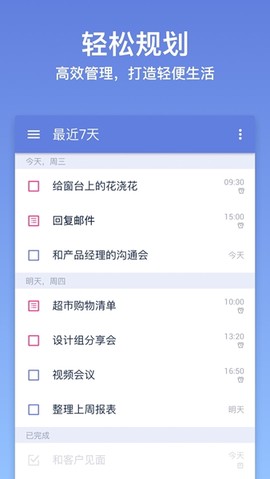
1、规划好所有任务:您可以使用TickTick免费版来制定工作计划、记录购物清单、设置生日提醒或安排日程。简洁的设计让待办事项一目了然。
2、强大的提醒功能:不会错过任何任务的到期时间,即便是“每月最后一天信用卡还款”或“到超市时提醒我买牛奶”这类复杂提醒,TickTick也能轻松应对。
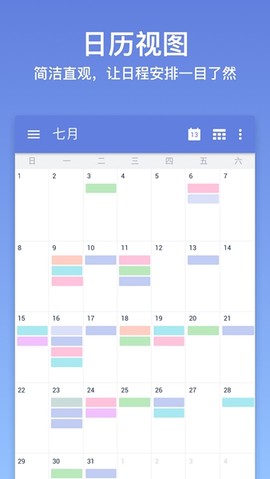
3、更直观的日历视图:在日历视图中能直观查看日程安排,支持农历和节假日显示。您还可以拖拽任务修改日期,制定合理的工作计划。
4、与朋友共享任务:无论是同事间的团队任务,还是朋友间的旅行计划或购物清单,均可在TickTick中共享并讨论,提升协作效率。
软件亮点
1、多端同步:在手机、平板、网页等多个设备上实现云同步,随时随地查看日程安排和备忘事项。
2、快速添加:支持“文本创建”和“语音输入”两种方式添加任务,操作灵活便捷。
3、智能识别:自动识别添加任务时的日期和时间,并为您设置提醒,减少手动操作。
4、全能提醒:可自定义设置重复提醒方式,确保不会错过任何重要事项。
5、多种视图:支持“文本描述”和“子任务”两种任务模式,并可添加图片、录音等附件,丰富任务内容。
6、团队协作:与同事共享项目计划,指派特定任务,实时跟踪项目进度,实现多人协作高效完成任务。
![TickTick日程管理[图2]](https://static.down8818.com/uploads/20260609/6a275dcf2cbda1.62418909.png)
软件优势
1、微信添加:发送任务内容或需收藏的网页至“滴答清单”微信公众号,即可快速创建任务。
2、番茄计时:自定义专注时间和休息时间,帮助形成良好的工作节奏。
3、日历视图:在直观的日历视图中查看日程计划,轻松拖动任务即可管理,并支持订阅第三方日历。
4、习惯养成:通过打卡记录和跟踪每个习惯,让进步清晰可见。
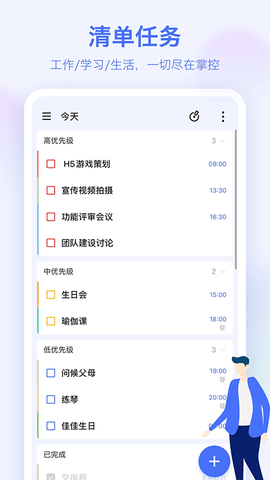
5、清晰分类:利用清单和文件夹管理任务,标签分类任务,优先级区分重要等级。
6、灵活排序:可按日期、标题、优先级等排序,确保清单任务井井有条。
软件使用教程
1、创建任务:点击列表页右下角“+”键,在输入框内写下任务后点击右侧“保存”图标即可创建。
![TickTick日程管理[图3]](https://static.down8818.com/uploads/20260609/6a275dcf5d73a4.41719845.png)
2、设置日期和提醒:点击任务进入详情,再点击“日期&重复”。
![TickTick日程管理[图4]](https://static.down8818.com/uploads/20260609/6a275dcf895c10.95801493.png)
先选择日期,如需提醒,点击“设置时间”选择具体时间,最后点击页面左上角的“完成”图标即可成功设置提醒。
![TickTick日程管理[图5]](https://static.down8818.com/uploads/20260609/6a275dcfb94510.61706937.png)
3、完成任务:提醒响起后着手执行任务,完成后点击弹窗下方的“完成”图标或应用内任务左侧的小方框即可打勾。
![TickTick日程管理[图6]](https://static.down8818.com/uploads/20260609/6a275dcfeccc92.35892421.png)
一创建、二提醒、三完成,告别健忘是否简单?若您觉得还不够,TickTick还提供了一些高级技巧,让任务完成更顺畅。
常见问题
【任务管理】
⑴、如何创建新任务?直接点击“+”按钮添加新任务。
⑵、如何批量编辑任务?长按任务,点击任务前的小圆框选中多个任务,然后在底部弹出菜单中选择修改到期日期、优先级、移动列表或删除任务。
⑶、如何对任务进行排序?收件箱及所有自定义任务列表均可按到期时间、优先级、标题或自定义排序。选择自定义排序时,可直接长按任务拖动排序。
⑷、如何归档任务?为保持界面清爽及提升运行速度,可对已完成任务进行归档。在任务页面最上方选择“归档”图标即可自动归档,归档任务可在“已完成”列表中查看,该列表默认隐藏,需先在列表编辑页面显示。
【任务列表管理】
⑴、如何创建任务列表?从左至右滑动屏幕,在左侧屏幕右下角点击“添加列表”,输入名称、选择颜色并设置是否在“所有”中显示。
⑵、如何编辑/重命名/删除任务列表?从左至右滑动屏幕,在左侧屏幕右下角点击“编辑”,选中列表后即可重命名、选择颜色或删除。
⑶、如何分享任务列表?从左至右滑动屏幕,选择一个列表,点击上方“分享”图标,再点击“+”按钮,从联系人中选择受邀人或输入对方邮件地址。
⑷、如何对列表进行排序?从左至右滑动屏幕,在左侧屏幕右下角点击“编辑”,长按列表直接拖动排序即可。
【提醒】
⑴、如何设置任务的到期时间和提醒?输入任务内容后,点击日历图标旁的“自定义”,在弹出日历中选择到期日期,点亮日历下方闹钟图标即可设置提醒时间。
⑵、如何设置重复任务?输入任务内容后,点击日历图标旁的“自定义”,在弹出页面中点击“重复”图标,选择重复频率。选择N天/周/月可进入高级设置,自定义重复方式,并选择按到期时间或完成时间重复。
⑶、如何清除任务的到期时间和提醒?选中任务,点击当前到期日期,再点击左上角“垃圾箱”图标即可清除。
【日历】
⑴、如何在滴答清单中显示日历时间?将屏幕滑向右边,进入列表展示页面,点击“编辑”,选择日历,开启“显示日历”,并选择要展示的日历账号。同时可选择是否在所有列表中显示,目前仅显示接下来七天的日历时间。
⑵、如何在滴答清单中添加日历事件?将屏幕滑向右边,进入列表展示页面,选择日历,然后点击“+”按钮即可添加日历事件。
更新内容
v8.0.9.0:
- 习惯支持持续提醒:添加提醒时可开启持续提醒,不再错过喝水、运动、记账等重要习惯。